
Linux Samba 服务器配置笔记
前言
毕设季,又到了读论文的时候,读论文还是要记一些笔记啥的。
我一般都用我最喜欢的开源PDF阅读软件Okular进行阅读和记笔记,问题在于Okular本身不提供云同步笔记的功能。所以我需要一个能在设备间共享笔记的方案。
当然使用一个商业软件肯定是最好的选择,但是谁让我喜欢折腾一下。
Linux + Samba共享文件这套方案之前其实也折腾过,当时是在刷了linux的surface pro4上安装samba,以供windows访问。虽然最后我发现这样做还不如直接python一行命令开一个http server来传文件。
现在我想在任何设备上,都能以挂载远端存储的方式来读取文件,所以我打算把存储地点放到我的ECS上。刚好最近也给ECS买了个域名,这样访问起来也很方便
教程方面先看看能不能在ChatGPT老师的指导下完成,不行的话再看看别人的教程吧
安装组件
安装组件,顺便一提,这种系统级服务,最好不要挂载在某个具体的用户下
下面没有加sudo是默认sudo su到了root下
# Debian / Ubuntu
apt install -y samba samba-common-bin wsdd
说明:
-
samba:核心服务(smbd)
-
samba-common-bin:工具(smbpasswd, testparm)
-
wsdd:Windows 10/11 “网络”发现支持(适用于局域网进行设备发现)
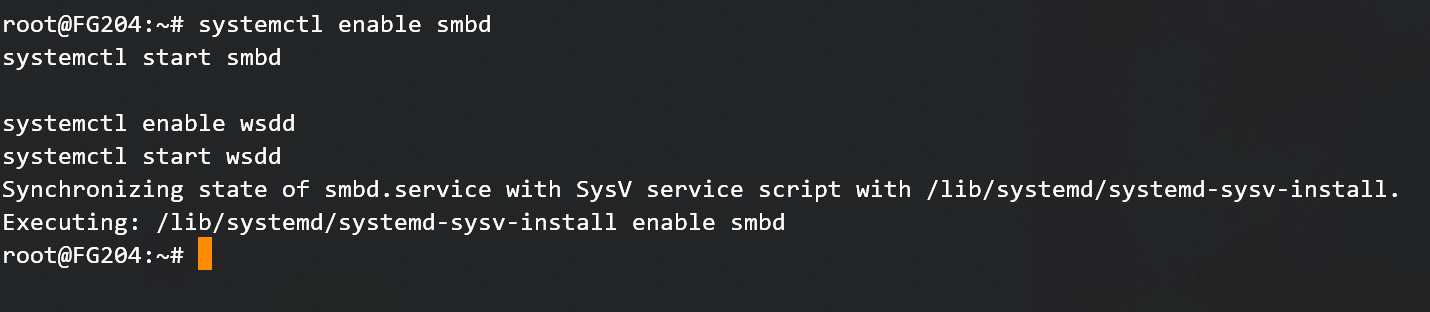
设置开机自启
systemctl enable smbd
systemctl start smbd

# ECS场景下不用启用
# systemctl enable wsdd
# systemctl start wsdd
一切正常
配置samba
修改samba配置文件/etc/samba/smb.conf
- 禁用SMB1
[global] server min protocol = SMB2 server max protocol = SMB3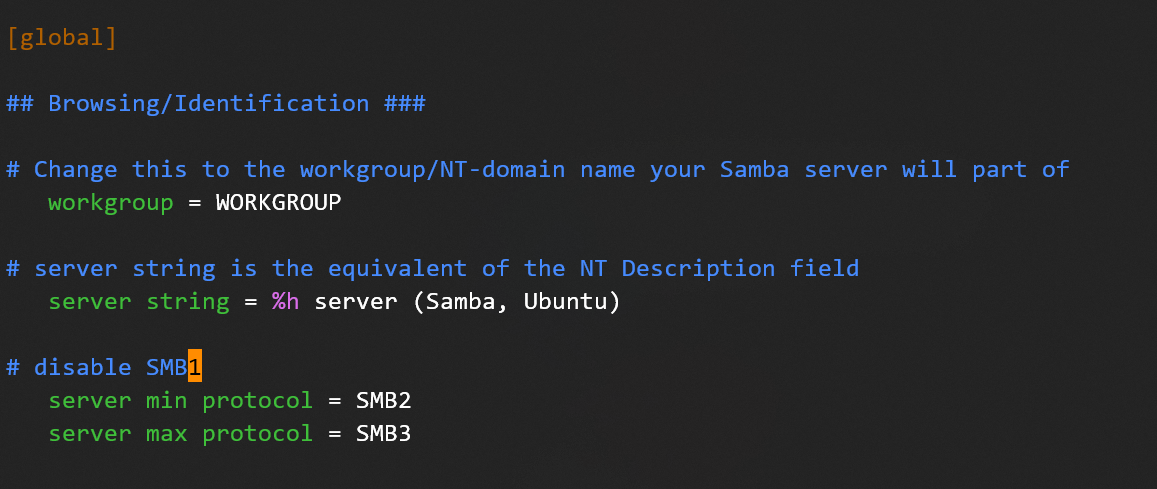 SMB1 已废弃
- 存在严重安全漏洞(如 WannaCry)
- Windows 新版本默认禁用
- 禁用匿名访问(除非只读)
map to guest = Never- 防止“误连即写”
- 避免审计与权限失控
- 明确服务器角色
server role = standalone server security = user- 明确这是独立文件服务器
- 避免 Samba 自动尝试域控制逻辑
权限控制
- 创建 Linux 组
groupadd share_users
- 创建 Linux 用户并加入组
useradd -m samba
usermod -aG share_users samba
- 为 Samba 启用用户
同时设置密码,该密码独立于linux密码体系
smbpasswd -a samba
-
Samba 用户 ≠ Linux 密码
-
这是一层“访问门槛”
- 创建共享目录
mkdir -p /data/share
chown root:share_users /data/share
chmod 2770 /data/share
解释:
-
2:setgid,确保新文件继承组
-
770:只有组内成员可访问
-
Linux 层只做“粗粒度控制”
- 启用 Windows ACL 支持
vfs objects = acl_xattr map acl inherit = yes store dos attributes = yesacl_xattr使用扩展属性存储 Windows ACLmap acl inherit = yes允许 Windows 权限继承语义生效store dos attributes = yes支持“只读 / 隐藏 / 系统”等属性
- 配置share行为 ```ini [share] path = /data/share browseable = yes writable = yes
valid users = @share_users force group = share_users
create mask = 0660 directory mask = 2770
- `browseable` = yes 是否出现在“网络”
- `valid users = @share_users` 只允许该组访问
- `force group = share_users` 防止文件组漂移
- `create mask / directory mask` 控制新文件 / 目录的默认权限
# 防火墙设置
放行
- TCP 445 (samba服务端口)
- UDP 3702(windows设备服务发现端口,实际上不用设置)
注意配置白名单,我使用自己写的一个[小工具](https://github.com/NaroZeol/aliyun-security-group-mgr)在服务器上手动为本机IP添加白名单
# Windows配置
1. **文件管理器->此电脑->右键添加一个网络设备**

2. **按照`\\server-addr\share`的方式填入**
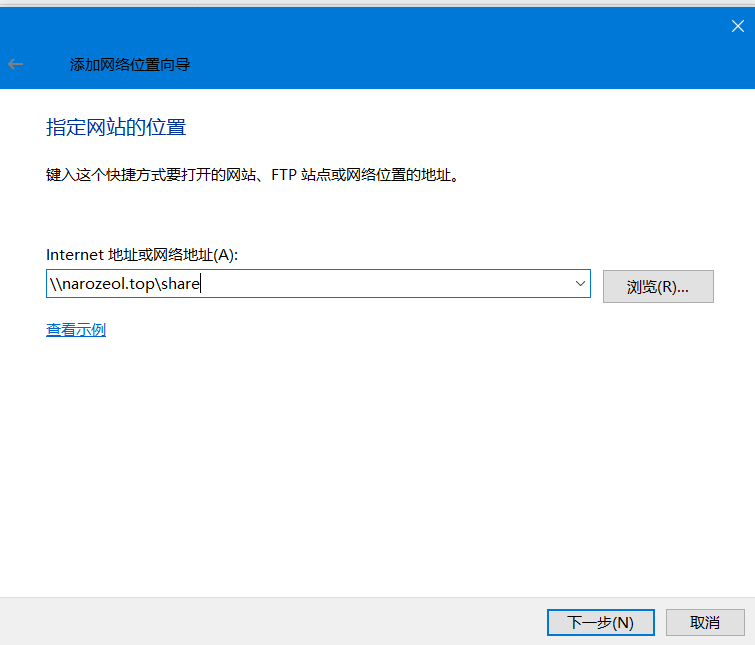
3. **给定一个名称,该名称和`C://` `D://`同级**
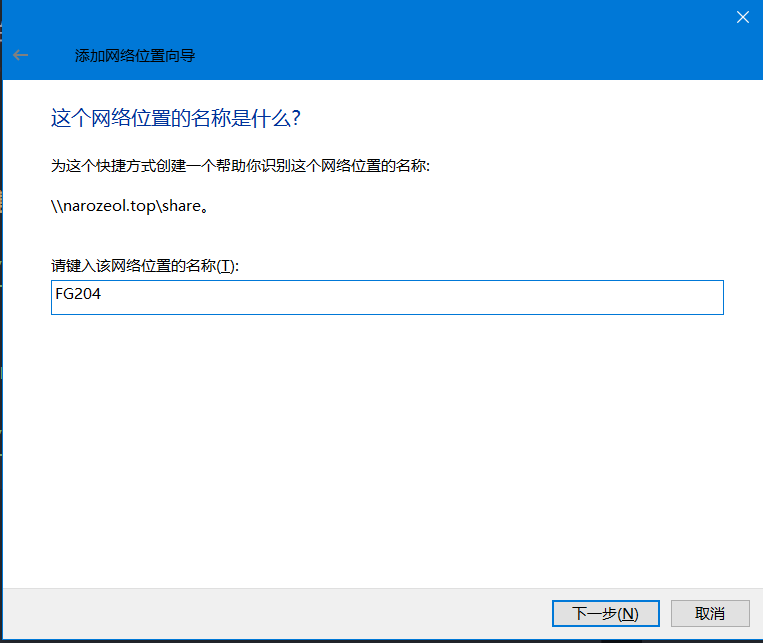
4. **测试写入共享**
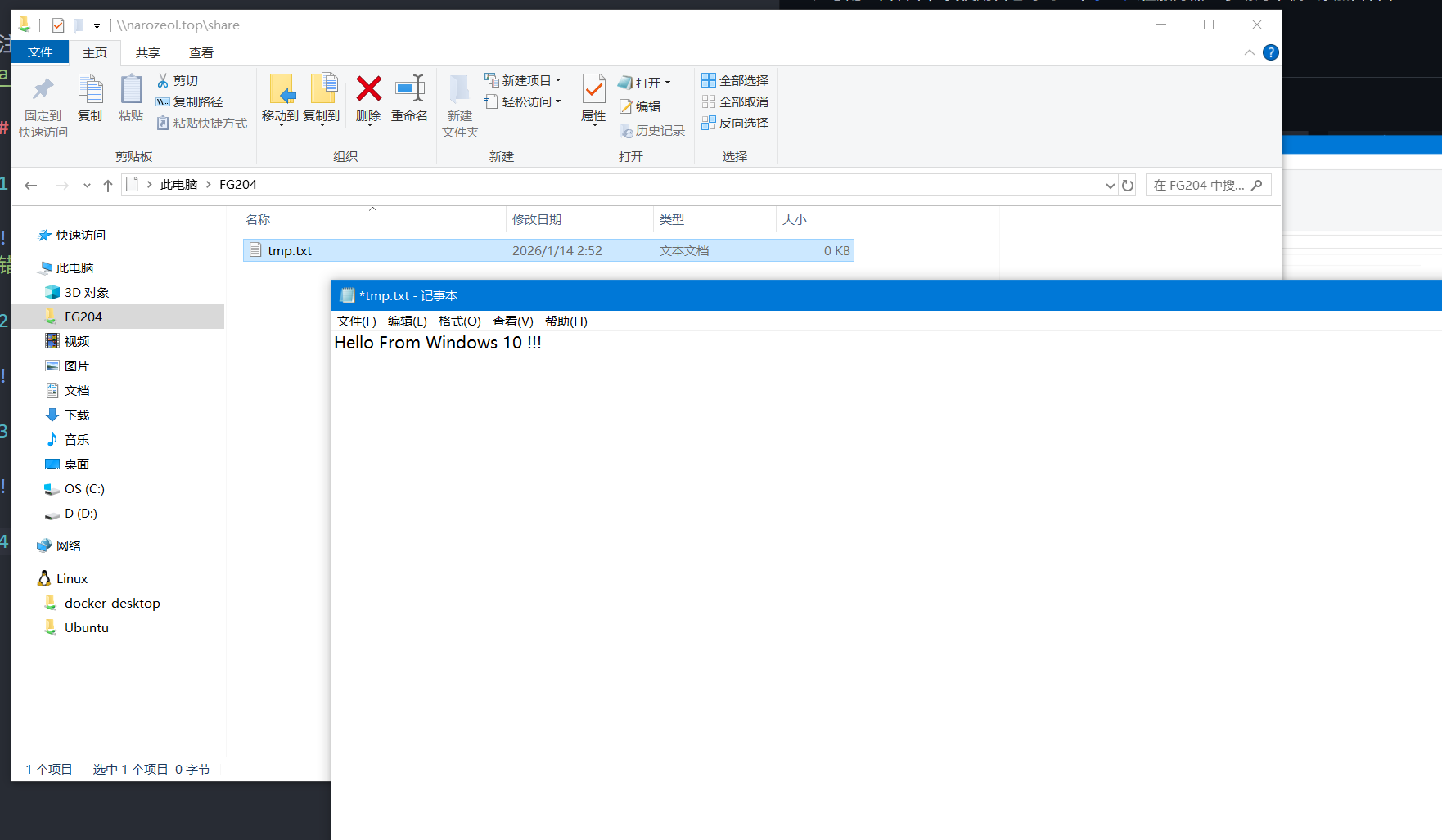
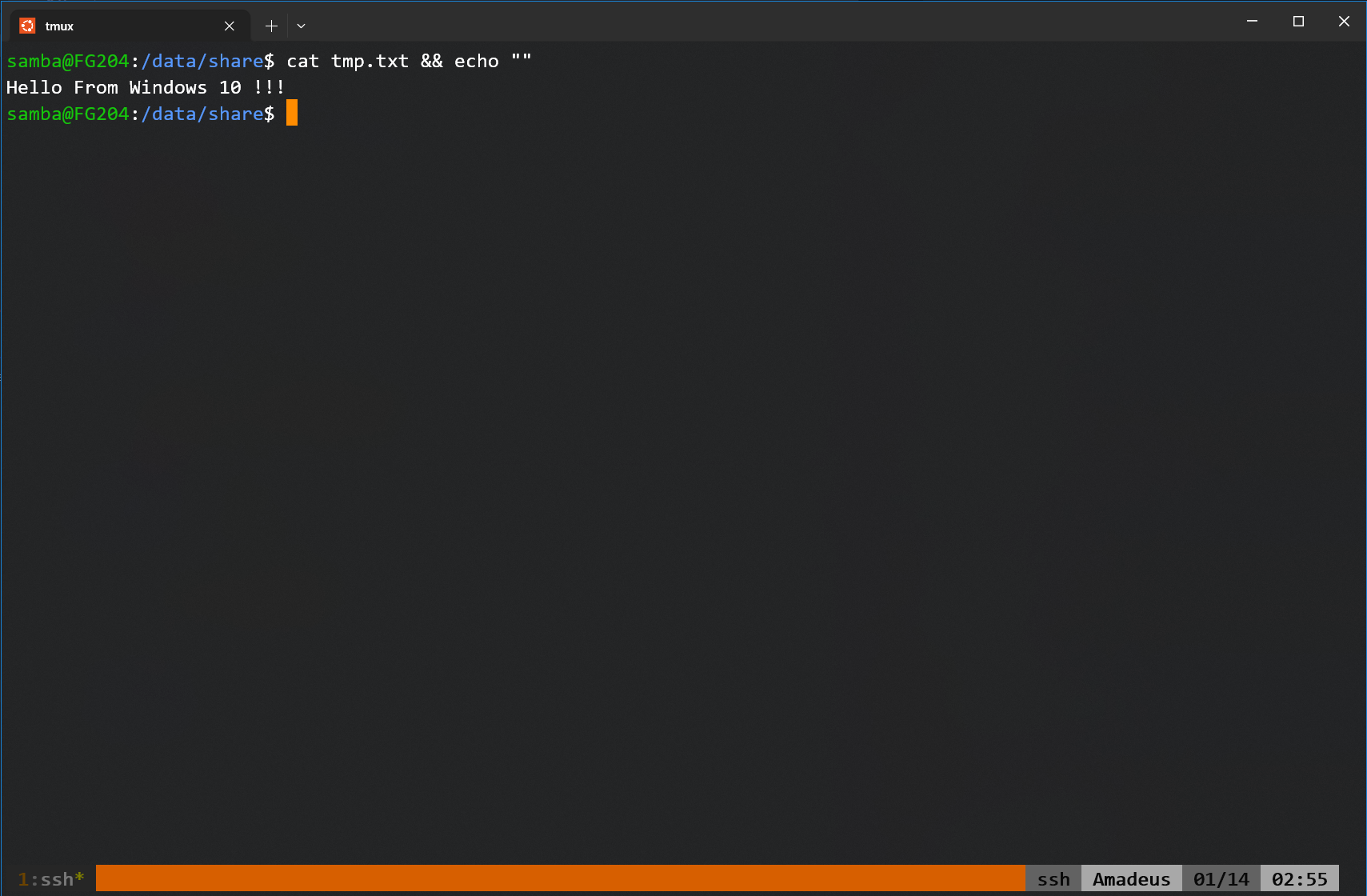
Bingo !!!!!
# Linux配置
## 临时挂载
我使用的是KDE,自带的文件管理器有类似的配置,但是此处的配置只会作为临时配置存在,只能在文件管理器中临时访问。
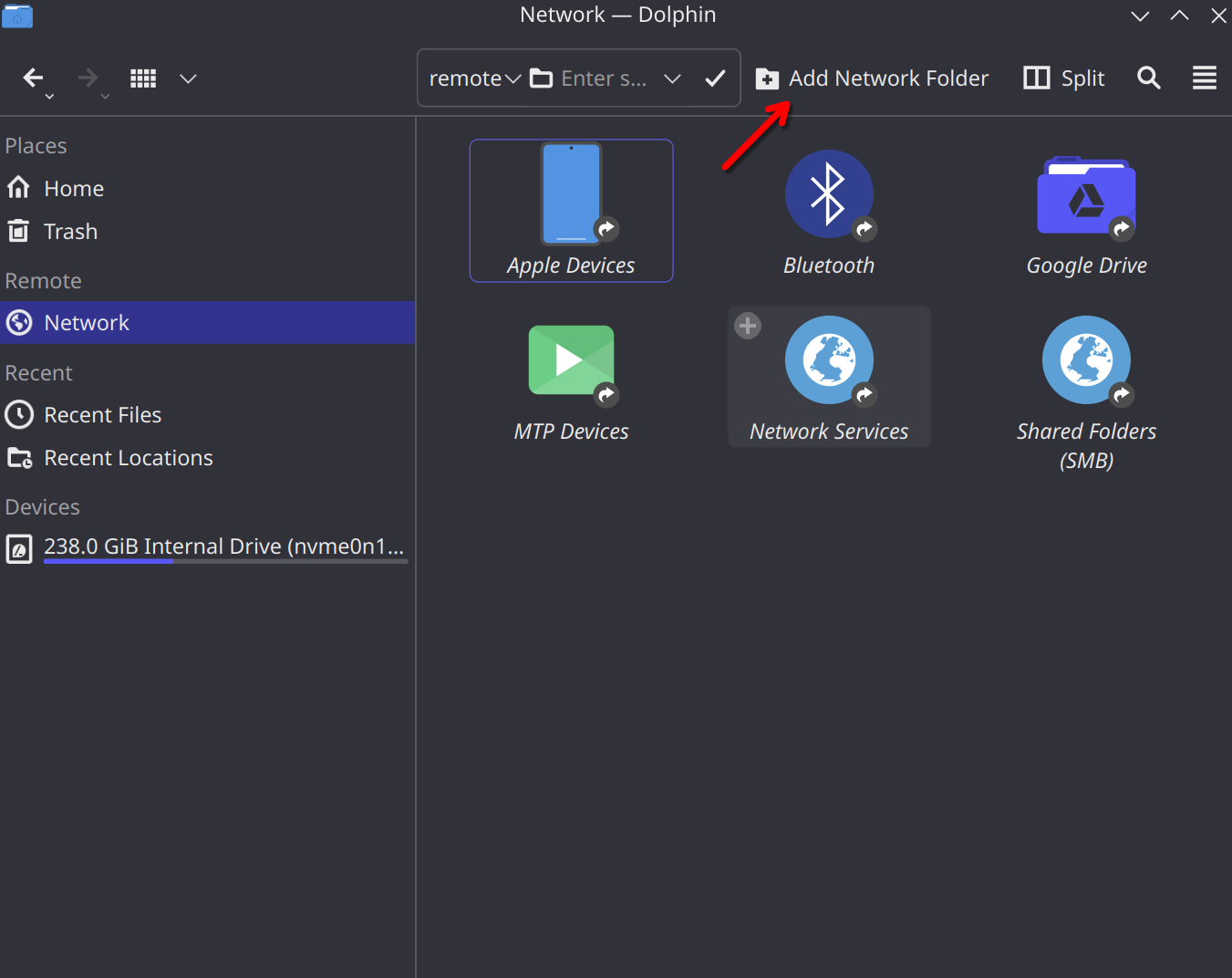
如果需要持久化访问,需要直接mount
1. **创建挂载点**
我选择在用户态进行挂载,挂载在home目录下
```bash
# 具体名字自行决定
mkdir -p ~/mnt/FG204
- 挂载cifs
# 具体服务器地址自行更改
mount.cifs //narozeol.top/share ~/mnt/FG204\
 -o vers=3.1.1,username=samba
这样做也只能做到临时挂载,如果需要在用户态自动挂载,需要使用systemd用户级automount功能
用户态自动挂载
-
准备权限文件(注意权限)
写入文件
./smbcred,内容为username=xxx password=xxxchmod 600 ~/.smbcred -
在用户态创建可供用户访问的挂载点 以用户身份
# 具体路径自定义 mkdir ~/mnt/FG204 -
修改
/etc/fstab启动时自动挂载在
/etc/fstab最后追加//narozeol.top/share /home/naro/mnt/FG204 cifs _netdev,x-systemd.automount,noatime,credentials=/home/naro/.smbcred,vers=3.1.1,uid=1000,gid=1000 0 0具体参数自定义